English
中文
Как мы можем вам помочь?
Обновление цен и остатков
7 минут на чтение
Оглавление
Какие бывают цены и как их изменить
- Цена (розничная цена, цена до скидки) — цена товара без скидки. Если вы указали цену со скидкой, розничная цена будет зачёркнута.
- Цена со скидкой (цена с учётом скидки) — цена, по которой покупатели могут купить товар в данный момент.
- Оптовая цена — цена с дополнительной скидкой при покупке нескольких экземпляров товара.
Валюта цены определяется автоматически в зависимости от вашей локации. Покупатель увидит цену в валюте своей страны.
Чтобы ваши товары были выше в результатах поиска, старайтесь устанавливать цены ниже рыночных.
Как изменить цену
- Вручную на странице товара
- Автоматически в xls-файле
- Вручную или автоматически в YML-файле
- Автоматически по API
Изменить цены и остатки товара в списке товаров
- Изменить цену в списке товаров
- Изменить цену на странице редактирования товара
- Изменить остатки в списке товаров
- Изменить остатки на странице редактирования товара
Изменить цену в списке товаров
- Откройте список товаров (Товары → Список товаров).
- В списке товаров наведите курсор на нужную строку и нажмите значок редактирования в столбце Цена:

- Введите новые цены.
- Чтобы указать одинаковую цену для всех вариаций товара, отметьте чекбокс Заполнить для всех, введите значения цен и нажмите кнопку Заполнить для всех.
- Нажмите Применить.
Изменить цену на странице редактирования товара
- Нажмите строку нужного товара. Откроется страница редактирования этого товара.
- Перейдите во вкладку Вариации:

- Введите новую цену в столбцах Розничная цена и С учётом скидки:
 Чтобы указать одинаковую цену для всех вариаций товара, укажите её в блоке Для всех и нажмите Заполнить для всех:
- Установите переключатель в положение Добавить оптовую цену и укажите оптовую скидку и количество товара, которое нужно купить для её получения. Скидка рассчитывается от цены со скидкой.

- Нажмите Опубликовать.
Изменить остатки в списке товаров
- Откройте список товаров (Товары → Список товаров).
- В списке товаров наведите курсор на нужную строку и нажмите значок редактирования в столбце Остаток:

- В выпадающем меню выберите «+», чтобы увеличить остаток или «-» — чтобы уменьшить. Укажите, на сколько нужно изменить количество.
 Чтобы одинаково изменить количество для всех вариаций товара, выберите опцию Заполнить для всех, укажите, как изменить остатки, и нажмите кнопку Заполнить для всех:
- Нажмите Применить.
Изменить остатки на странице редактирования товара
- Нажмите строку нужного товара. Откроется страница редактирования этого товара.
- Перейдите в раздел Вариации и пролистните страницу вниз до блока Цена.
- Введите новое значение в столбце Остаток, шт.:
 Чтобы указать одинаковый остаток для всех вариаций товара, укажите его в блоке Для всех и нажмите Заполнить для всех:
- Нажмите Опубликовать внизу страницы.
Изменить цены и остатки с помощью шаблона в Excel
Чтобы обновить остатки, цены или статусы товаров с помощью шаблона в формате XLS (Excel):
- Откройте страницу Товары → Массовые операции Excel.
- Перейдите на вкладку Цены, остатки и статусы и нажмите Обновить цены/остатки/статусы.
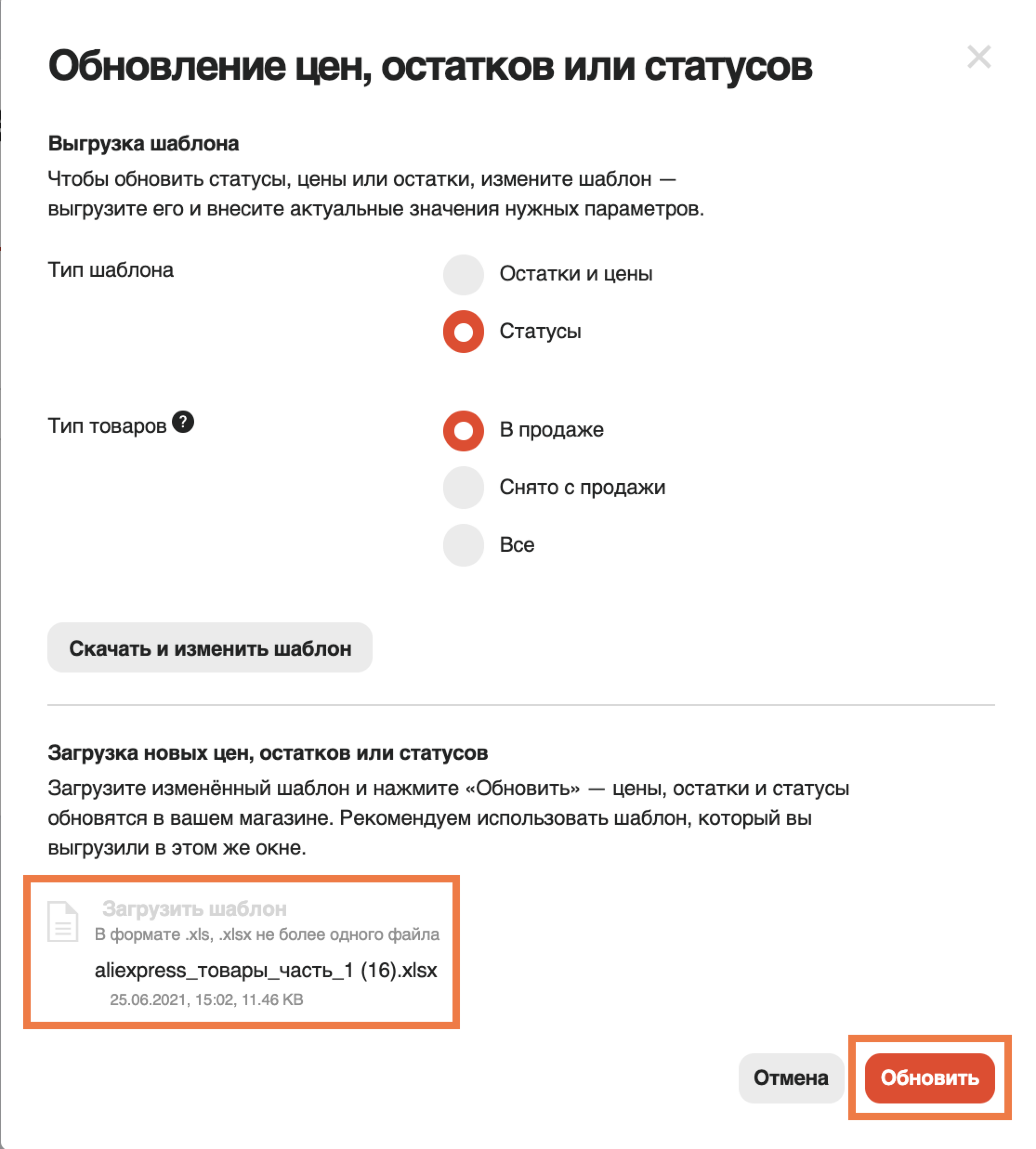
- В открывшемся окне выберите тип шаблона и тип товаров, которые хотите изменить.
- Нажмите Скачать и изменить шаблон, чтобы загрузить шаблон.
- Откройте загруженный файл. Для нужных товаров поменяйте значения полей Сток, Цена (до скидки), Цена (со скидкой) или Статус.
- Вернитесь на страницу Товары → Массовые операции Excel, нажмите Обновить цены/остатки/статусы и в блоке Загрузка новых цен, остатков или статусов нажмите Загрузить шаблон. Выберите XLS-файл у вас на компьютере, дождитесь, пока он загрузится, и нажмите Обновить.
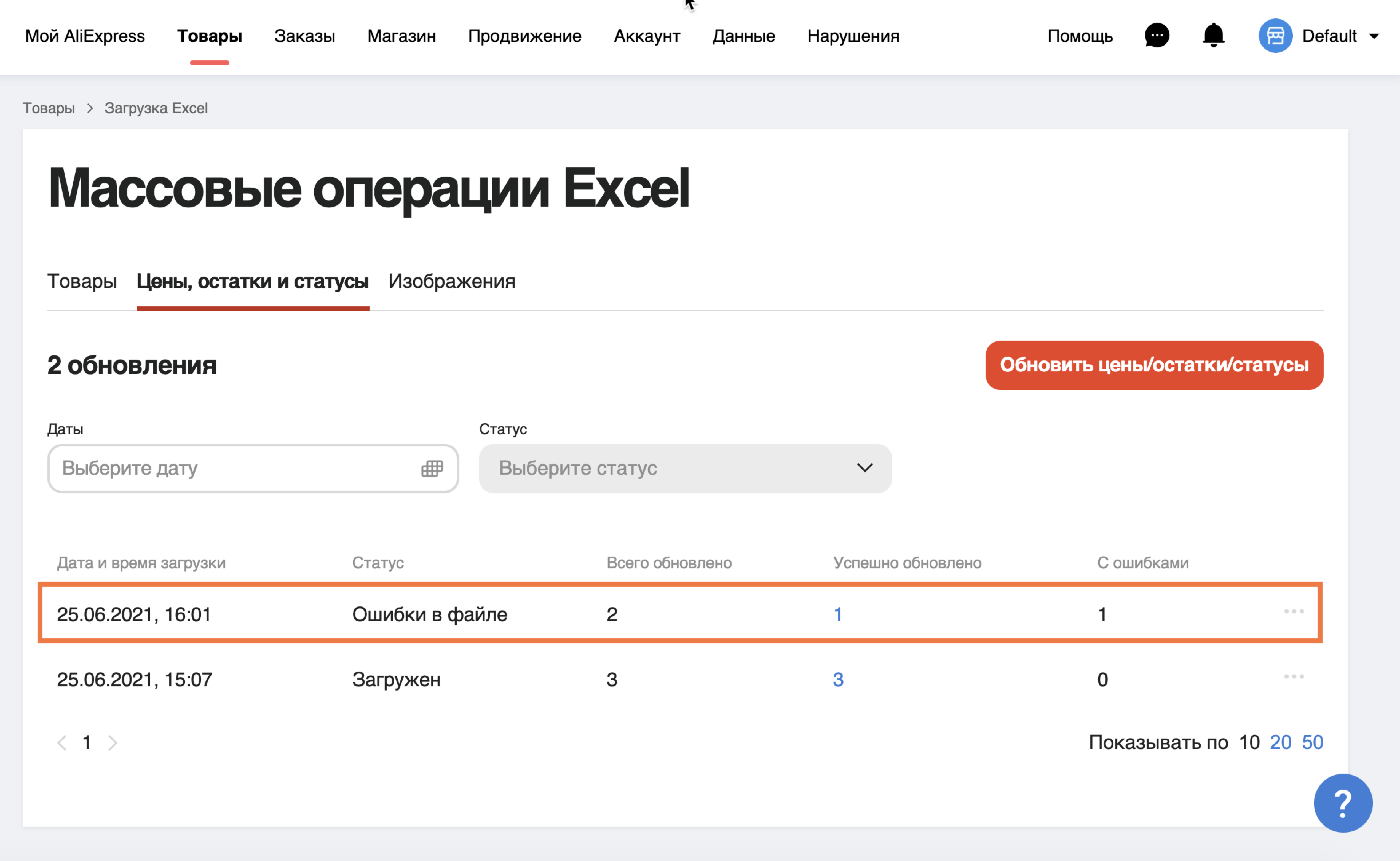
- В списке обновлений появится новая строка. Чтобы проверить, какие товары обновились успешно, а какие — с ошибками, в правой части строки нажмите иконку с тремя точками и выберите Подробно.
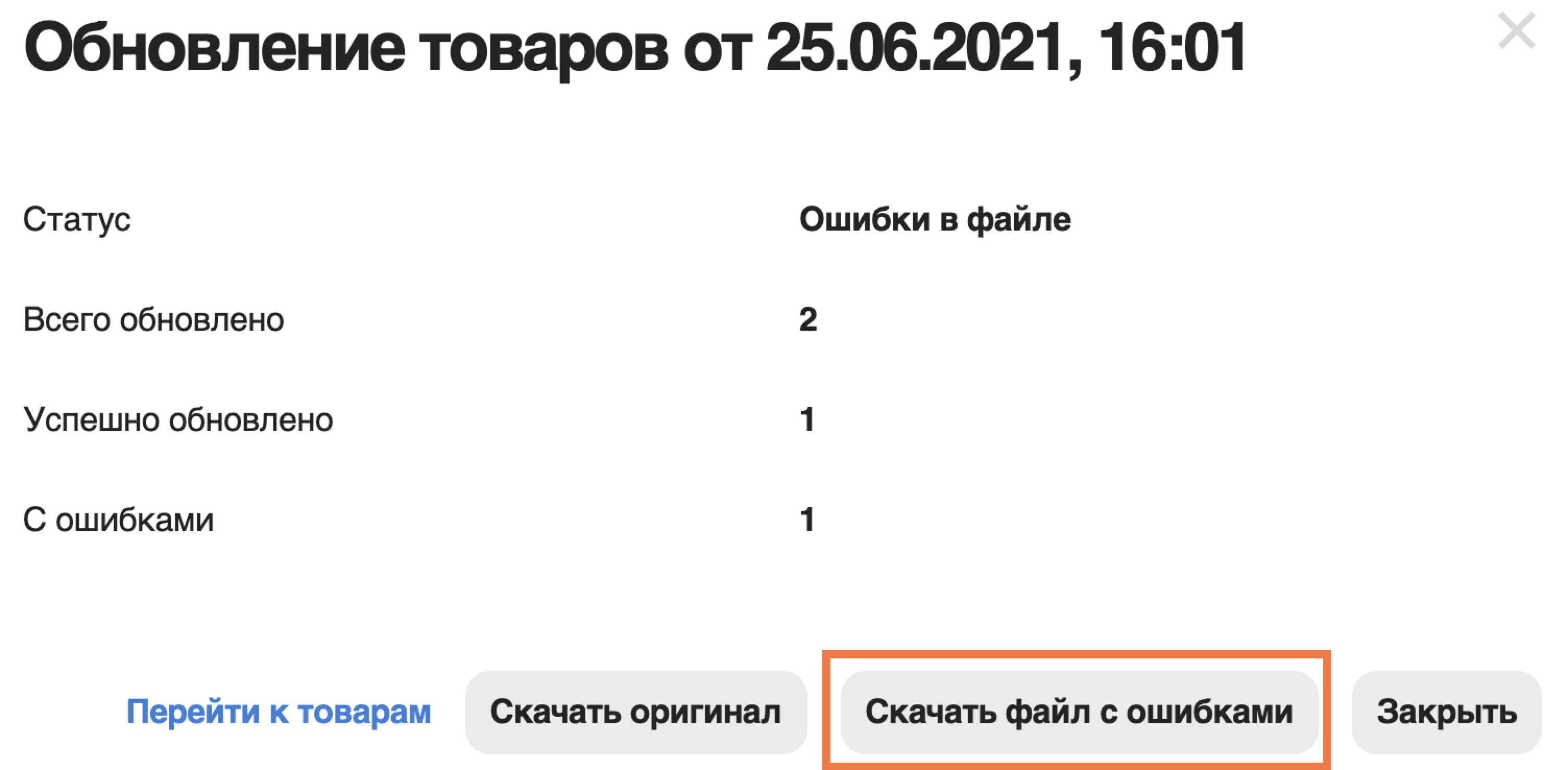
- В открывшемся окне нажмите Скачать файл с ошибками.
- Откройте загруженный файл, исправьте ошибки и загрузите файл повторно.Разобраться в причинах ошибки поможет служба поддержки. Чтобы создать обращение, нажмите значок со знаком вопроса в нижнем правом углу в личном кабинете продавца, выберите вкладку Обращения и нажмите Создать обращение.
Изменить цены и остатки с помощью YML-файла
Вы можете обновлять остатки и цены с помощью ссылки на YML-файл, даже если загружали товары другим способом. В этом случае добавьте уже загруженные товары в YML-файл и укажите остатки. Для всех товаров, которых нет в файле, система автоматически указывает остаток 0 при каждом обновлении файла.
Преимущества
- Остатки и цены будут обновляться каждые шесть часов.
- Товары поступят в продажу сразу после модерации, их не нужно синхронизировать. Если вы хотите проверить, как будут выглядеть карточки товаров до публикации, обнулите остатки при первой загрузке.
- Категория будет присвоена товару автоматически.
- Обязательные атрибуты сопоставятся автоматически, если вы передали их в файле. Необязательные атрибуты (не больше десяти) вы можете сопоставить вручную при необходимости.
- Если вы добавите товары или их вариации в файл по ссылке, мы автоматически создадим их на LAliExpress.
- Вы можете не передавать все элементы, как при загрузке товаров, но можете загрузить полный файл, если выгружаете его из своей системы.
Ограничения
- Можно сопоставить не более 10 основных характеристик, в том числе цвет и размер.
- Категорийные характеристики можно добавить вручную или в XLS-файле.
- Бренды нужно обновить вручную или в XLS-файле.
Содержимое YML-файла
- Кодировки: UTF-8, windows-1251.
- Разделитель целой и дробной части — точка.
- Нельзя использовать символы " & < > '. Замените их на эквиваленты " ' < > '.Исключение — блок CDATA в элементе <description>.
- Стандартный заголовок <?xml version="1.0" encoding="utf-8"?>.
- В элементе <shop> находятся остальные элементы.
- В элементе <offers> содержатся товары (<offer>):
- Артикул товара <offer_id> и/или SKU <sku_code>. Элемент <offer_id> / атрибут id может содержать только цифры. Если в артикуле есть другие символы, укажите его в элементе <sku_code>.
- Цена <price>. Если нужно, укажите цену до скидки <old_price>/<oldprice> или цену со скидкой <discount_price>. Максимальное значение — 5 000 000 рублей. Для одного товара нельзя одновременно указывать <old_price>/<oldprice> и <discount_price>.
- Остаток товара на складе <quantity> или <instock>. Максимальное значение — 999 999 штук.
- Структура
<?xml version="1.0" encoding="utf-8"?>
<shop>
  <offers>
    <offer id="...">
      <price>...</price>
      <discount_price>...</discount_price>
      <quantity>...</quantity>
      <sku_code>...</sku_code>
    </offer>
    <offer id="...">
      ...
    </offer>
    ...
  </offers>
</shop>Обновить остатки или цены
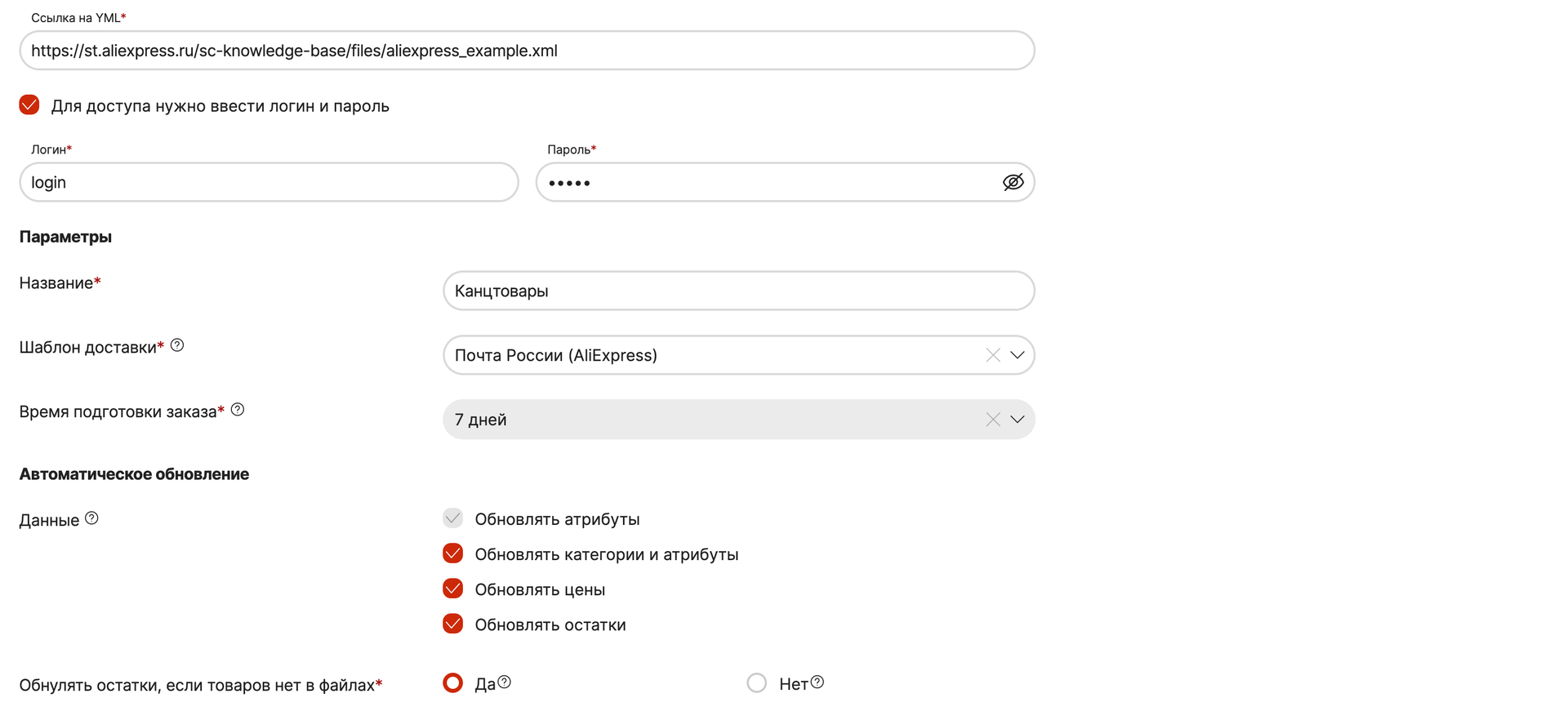
- Перейдите в раздел Товары → Массовые операции YML и нажмите Загрузить YML.
- В открывшемся окне укажите ссылку на YML/XML-файл. Чтобы избежать дубликатов, убедитесь, что в файле указаны артикулы товаров в элементах <offer_id> или в атрибутах id элементов <offer>.
- Выберите автоматическое обновление остатков и цен, остальные параметры установите на своё усмотрение.
- Дальше действуйте по инструкции.
Изменить цены и остатки по API
По API можно обновлять розничную цену, цену со скидкой и остатки.
В течение 4 часов вы можете создать или обновить не более 100 000 товаров. Квота суммируется по всем методам создания/редактирования товаров.
Частые вопросы по загрузке/обновлению товаров
- Как сопоставляются товары?Если товары уже существуют на площадке, мы сопоставим их по элементу <offer_id> или id элемента <offer>(артикул товара).
- Что делать, если ассортимент в файле по ссылке отличается от того, что я хочу продавать на LAliExpress?Если вы выбрали для загрузки Все категории, мы автоматически досоздадим недостающий ассортимент.Если вы не хотите продавать какие-то товары из файла на LAliExpress, удалите их из него, иначе мы снова попытаемся их создать при обновлении.Если вы не хотите продавать товары определённой категории, не выбирайте её при загрузке и не выбирайте опцию Все категории.
- Что, если у созданного ранее товара нет артикула?Мы создадим дубль товара и присвоим ему артикул, поэтому рекомендуем вам присвоить артикул вручную. Для этого перейдите в раздел Список товаров, в строке с товаром нажмите Редактировать, а в секции Цена и количество заполните поле Артикул или штрихкод.
Контакты
ВКонтакте