English
中文
Как мы можем вам помочь?
Список товаров
3 минуты на чтение
Оглавление
На странице Товары → Список товаров можно посмотреть все товары, найти нужные по ID, артикулу или названию, совершать массовые действия и перемещаться по вкладкам, чтобы посмотреть товары в разных статусах.
Вкладки
- В продаже — товары, которые пользователи видят и могут купить.
- Черновики — товары, которые вы начали создавать, но ещё не опубликовали. Можно вернуться к их редактированию.
- На рассмотрении — товары, которые проходят модерацию.
- Заблокированы — товары, которые нарушают правила публикации товаров.
- Сняты с продажи — товары, которые сняли с продажи вы сами или система из-за нарушения правил публикации товаров.
Товары появятся на LAliExpress в течение 120 часов после их добавления или обновления.
Добавить товар
Вы можете добавить товар прямо из списка товаров. Для этого нажмите Добавить товар и выберите способ.

Изменить группу товара
- Выберите товары (ограничений на количество товаров нет) и нажмите Действия:
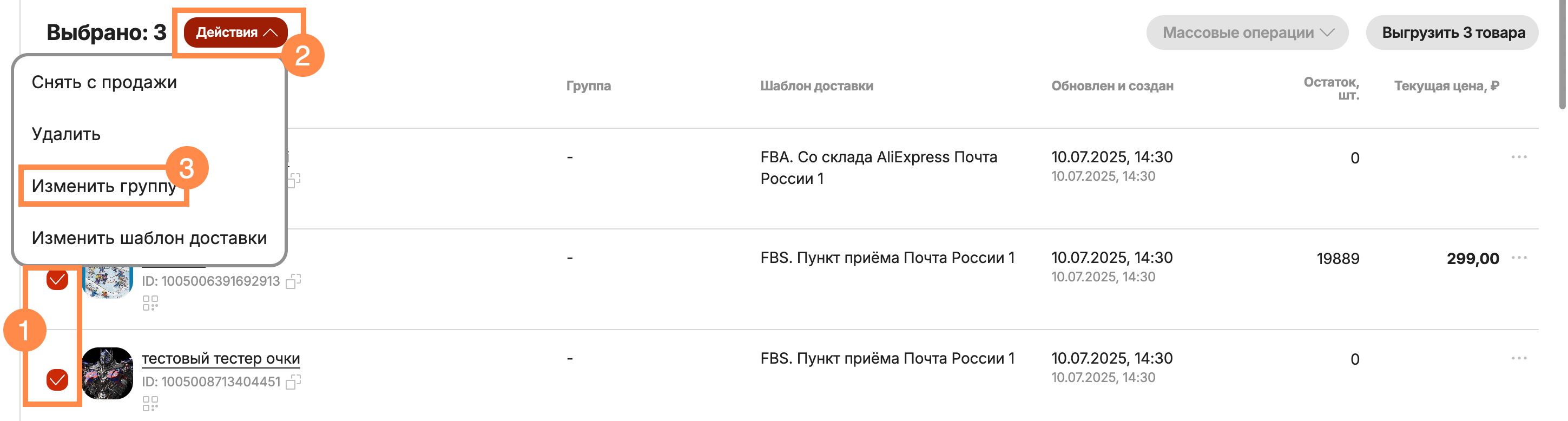
- Выберите Изменить группу.
- В открывшемся окне в поле Группа выберите группу и нажмите Установить.
- Подтвердите действие.
Появится окно, в котором будет указано, сколько товаров обновлено успешно, а сколько — нет.
Снять товары с продажи
С продажи можно снять все товары сразу или только некоторые.
Снять все товары
- В списке товаров нажмите Массовые действия → Вывести все товары в офлайн.
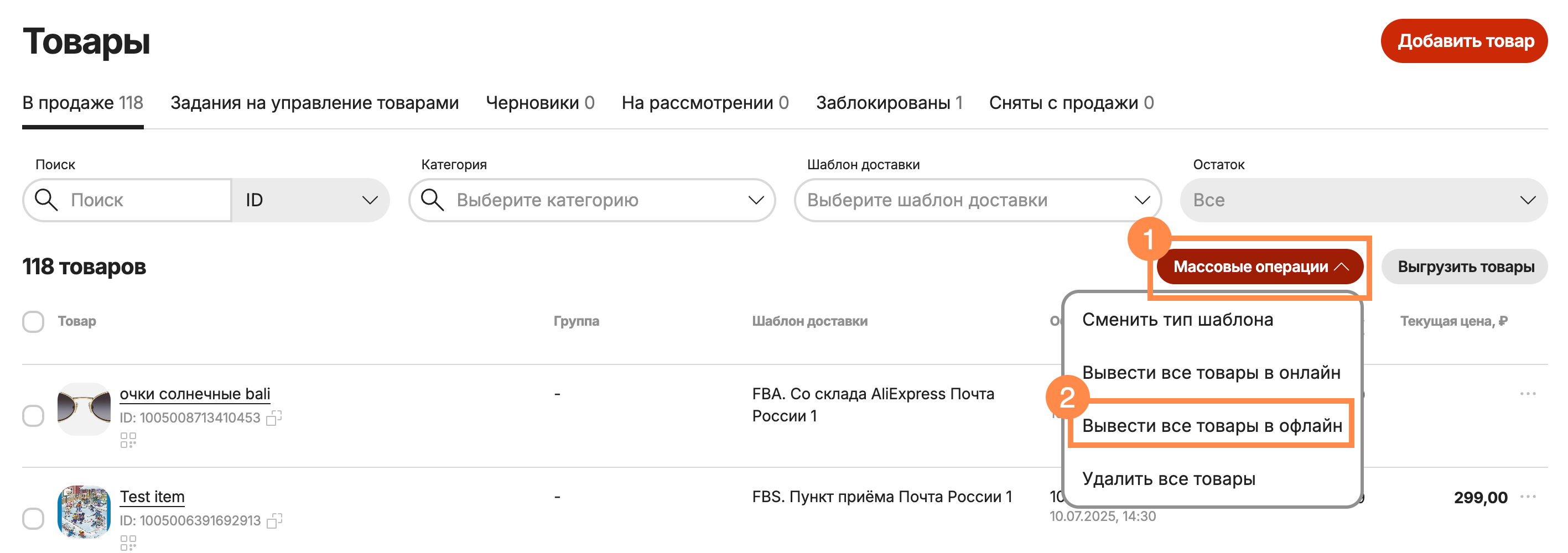
- Подтвердите действие нажатием Вывести.
Снять некоторые товары
- Выберите в списке товары (ограничений на количество товаров нет) и нажмите Действия:
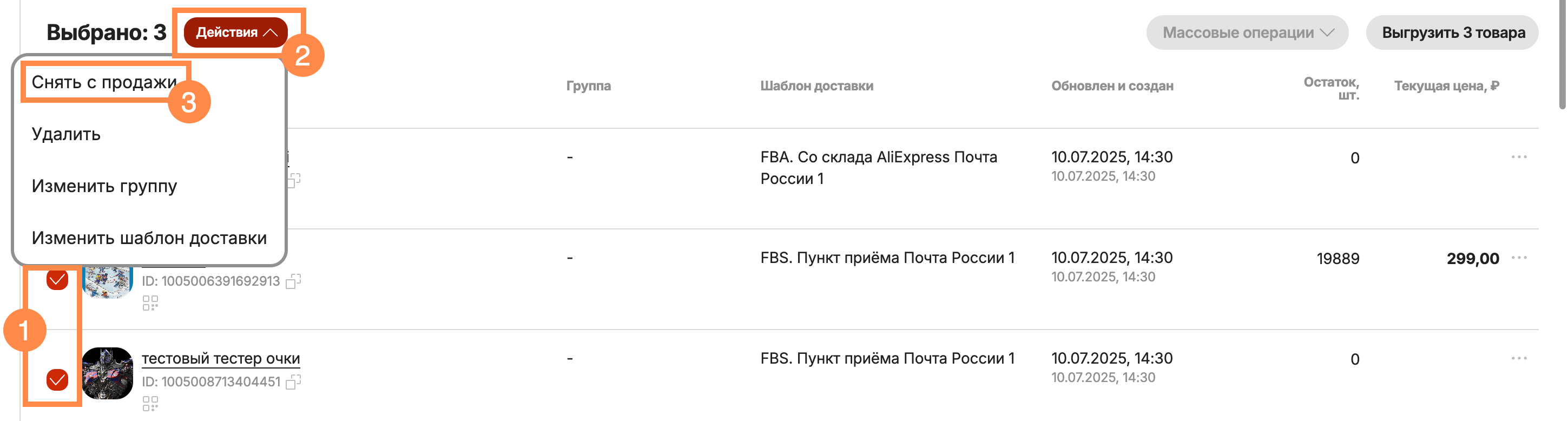
- Выберите Снять с продажи.
- Подтвердите действие нажатием Снять.
Появится окно, в котором будет указано, сколько товаров обновлено успешно, а сколько — нет. Перейдите на вкладку Снято с продажи и проверьте, что товары в ней отображаются.
Вернуть товары в продажу
В продажу можно вернуть все товары сразу или только некоторые. Товары из раздела Заблокированы вернуть в продажу нельзя.
Вернуть все товары
- В списке товаров нажмите Массовые действия → Вывести все товары в онлайн.
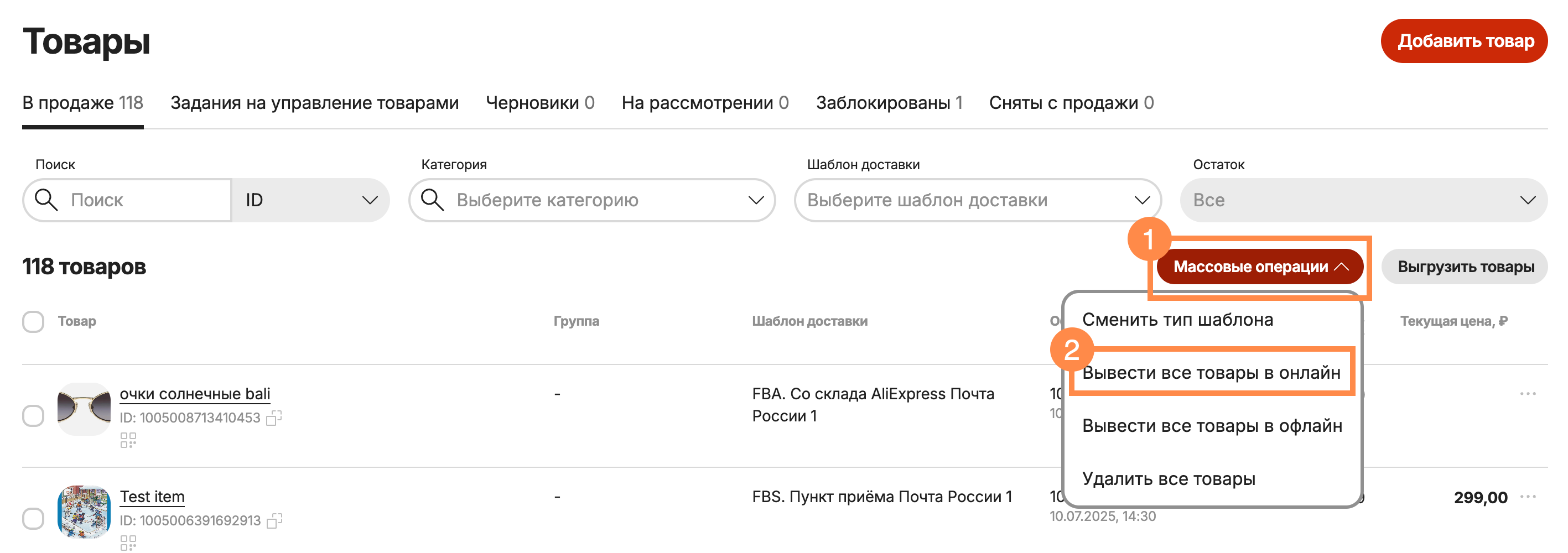
- Подтвердите действие нажатием Вывести.
Вернуть некоторые товары
Чтобы вернуть товары в продажу:
- В списке товаров перейдите на вкладку Сняты с продажи.
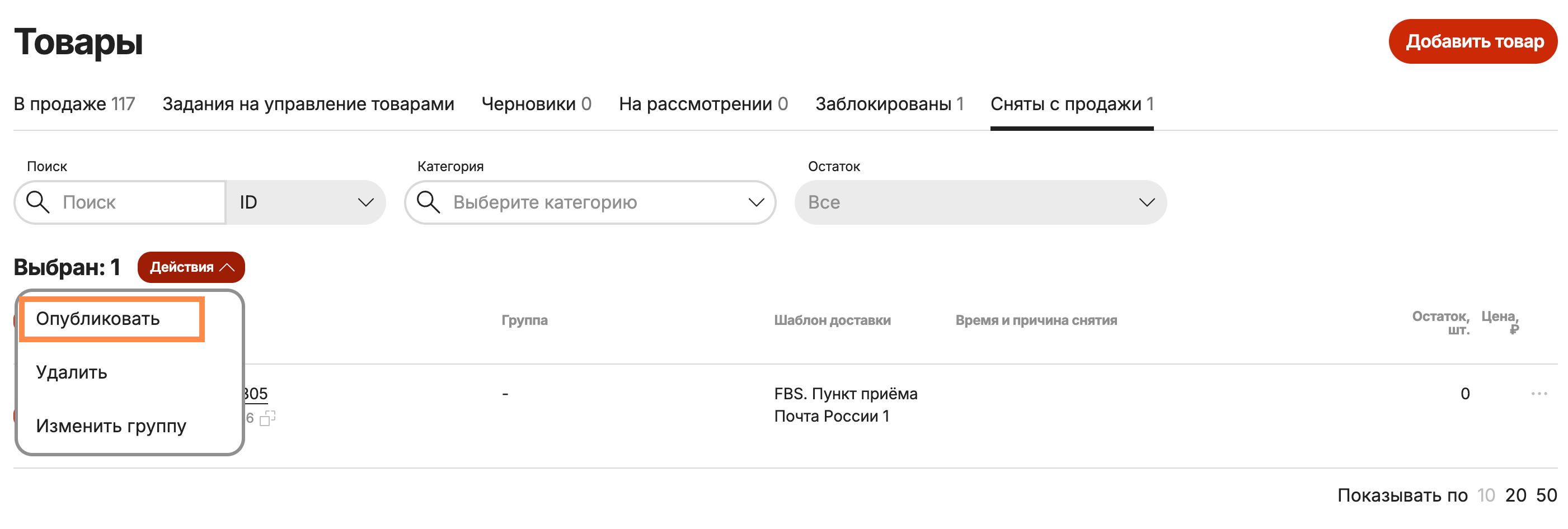
- Выберите товары, нажмите Действия → Опубликовать.
- Подтвердите действие.
Удалить товары
Можно удалить все товары сразу или только некоторые.
Удалить все товары
- В списке товаров нажмите Массовые действия → Удалить все товары.
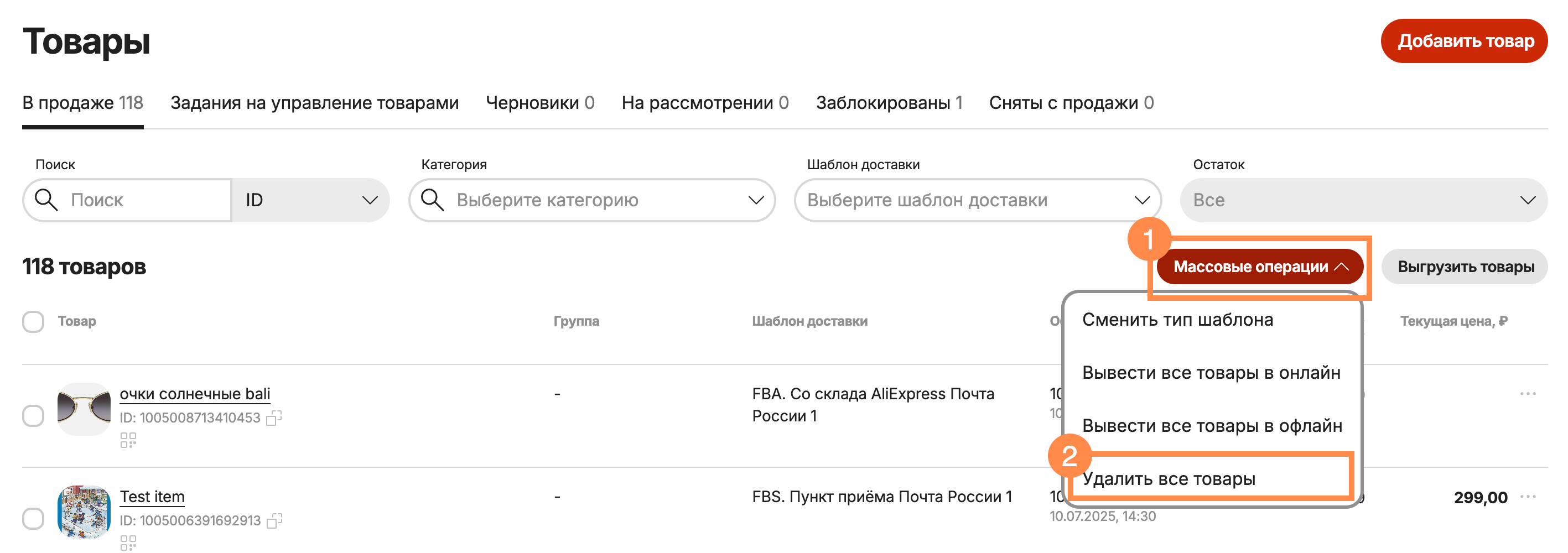
- Подтвердите действие нажатием Удалить.
Удалить некоторые товары
- Выберите в списке товары (ограничений на количество товаров нет) и нажмите Действия:
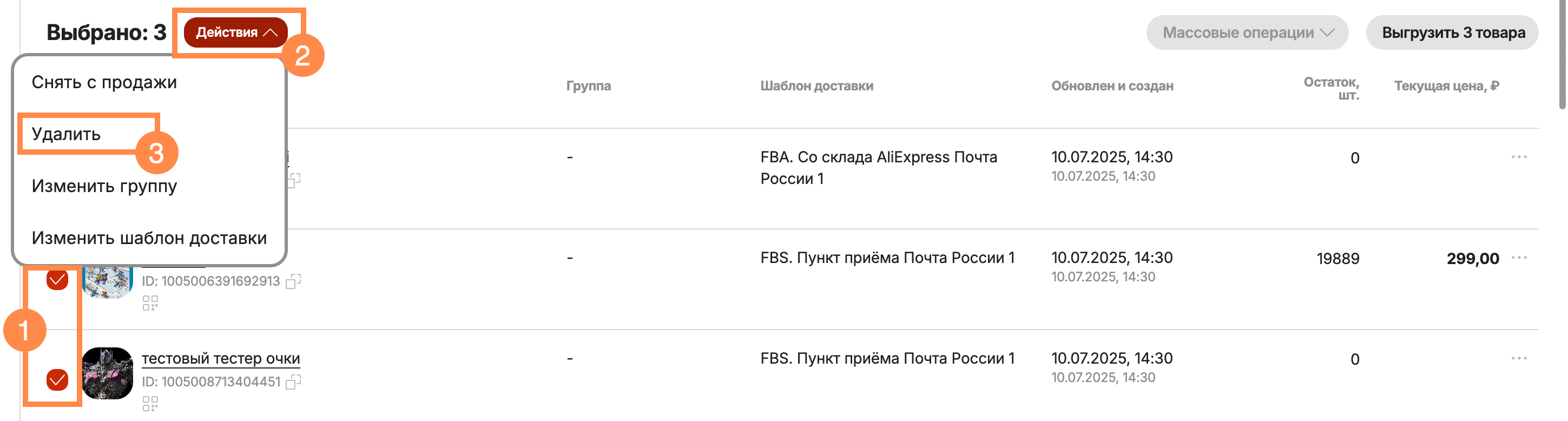
- Выберите Удалить.
- Подтвердите действие нажатием Удалить.
Изменить шаблон доставки
Шаблон доставки можно изменить для всех товаров сразу или только для некоторых.
Изменить шаблон доставки для всех товаров
- В списке товаров нажмите Массовые действия → Сменить тип шаблона.
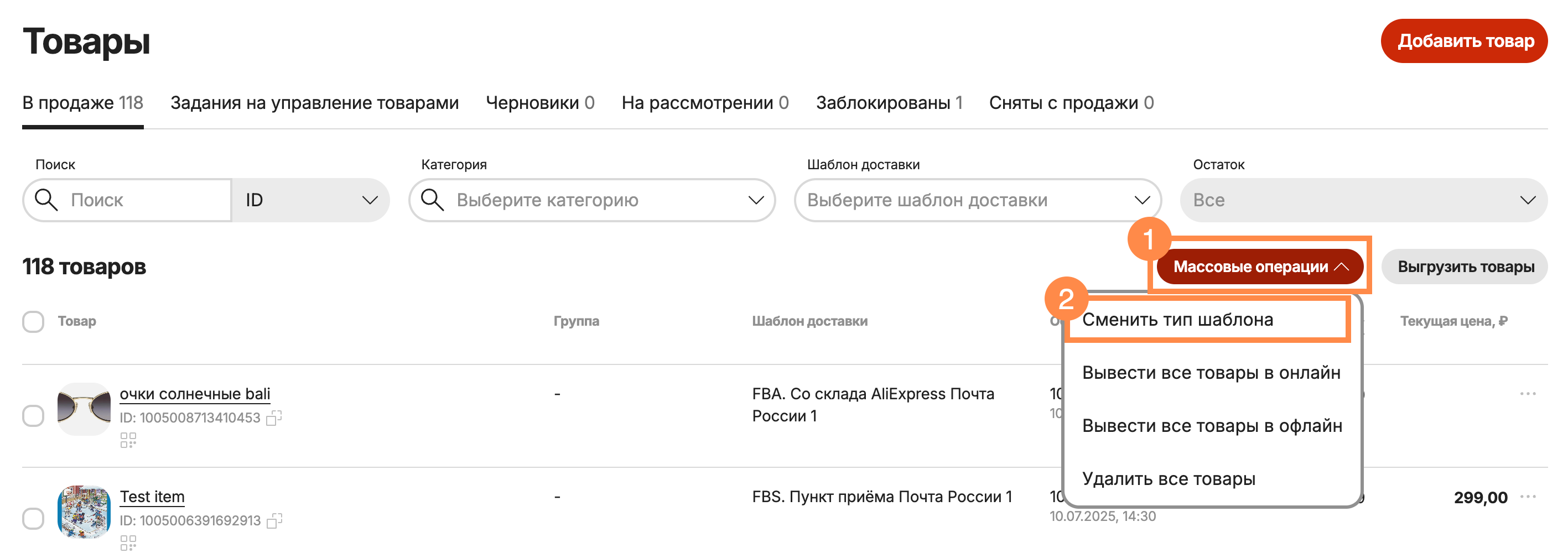
- В открывшемся окне введите названия текущего и нового шаблонов.
- Нажмите Изменить.
Изменить шаблон доставки для некоторых товаров
- Выберите товары (ограничений на количество товаров нет) и нажмите Действия:
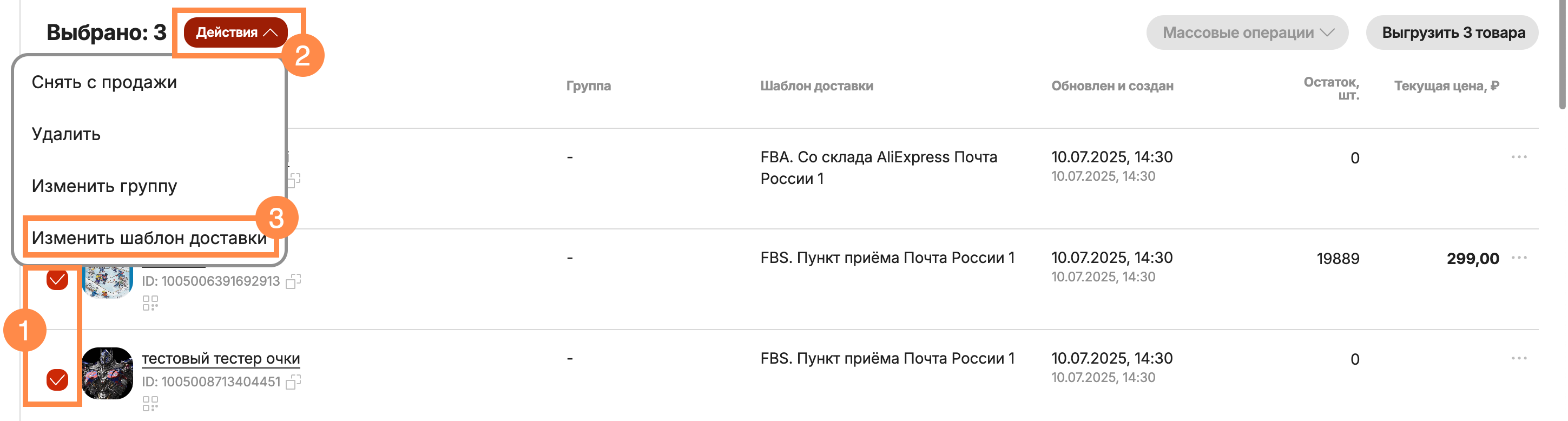
- Выберите Изменить шаблон доставки.
- В открывшемся окне, в поле Шаблон, выберите в выпадающем списке нужный шаблон и нажмите Установить. Затем ещё раз подтвердите действие.
Появится окно, в котором будет указано, сколько товаров обновлено успешно, а сколько — нет. Если некоторые товары не удалось обновить, например, из-за участия в промоакции, вы увидите их список.
Выгрузить список товаров
Вы можете выгрузить список товаров и информации о них, например, чтобы сверить со своей системой, изменить любую информацию о товарах или обновить остатки или цены.
Чтобы выгрузить список:
- Отфильтруйте товары или/и выберите нужные в списке. Затем нажмите Выгрузить товары / Выгрузить N товаров в правом верхнем углу списка.

- Выберите, какую информацию скачивать: всю или только остатки и цены. Нажмите Сгенерировать.

- Откроется вкладка История выгрузок. Подождите, пока система сформирует файл, затем скачайте его. Если вы выбрали все данные, то загрузятся несколько файлов — по числу категорий среди товаров.

Контакты
ВКонтакте