English
中文
Как мы можем вам помочь?
Загрузить товары через Excel
7 минут на чтение
Оглавление
Вы можете добавлять товары по одному в личном кабинете, но если у вас их много — удобнее и быстрее будет загрузить их при помощи шаблона в формате XLSX.
Перед началом
Перед загрузкой товаров:
- Создайте шаблон доставки.
- Зарегистрируйте бренды товаров.
- Подайте заявку с подтверждающими документами, если продаёте товары в специальных категориях (например, товары для взрослых или ювелирные изделия).
Шаг 1. Подготовьте шаблон загрузки
- Авторизуйтесь в личном кабинете и в главном меню выберите Товары —> Массовые операции Excel.
- Нажмите Загрузить.
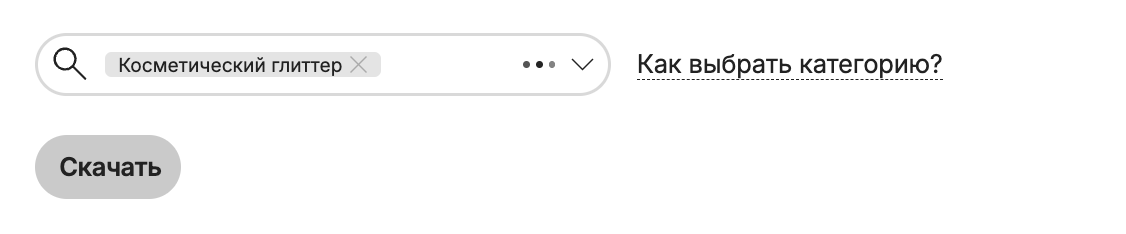
- В поисковом поле в форме «Загрузка товаров» начните вводить категорию и выберите подходящую из списка.
- Нажмите Скачать.
- Если вы хотите обновить информацию о товарах, можете не заполнять пустой шаблон, а выгрузить список товаров, отредактировать и загрузить обратно.Подробнее о массовом изменении шаблона доставки
О шаблоне загрузки
- Скачанный шаблон уже содержит ваши метаданные. Не изменяйте их.
- Не стирайте существующие значения.
- Не копируйте данные из других шаблонов. Исключение — ссылки на изображения и значения цен.
- В зависимости от категории в шаблоне будет разный набор характеристик.
- В один шаблон можно загрузить товары только из одной категории.
Шаг 2. Заполните шаблон
Создайте отдельный xls-файл для каждой категории товаров и заполните все его атрибуты. Чем полнее карточка товара, тем выше шанс продажи.
Указания по заполнению шаблона:
- Пользуйтесь подсказками над полями — там указаны допустимые значения, например, диапазон или максимальная длина текста.
- Не меняйте структуру шаблона — не добавляйте, не удаляйте и не перемещайте столбцы.
- Заполните все обязательные поля — они отмечены звёздочкой:
- В ячейках с выпадающими списками используйте только выбор из списка (), не вписывайте вручную.

- Только целые значения — вводите числа 0–9999999 без единиц измерения.
- Только цифры — вводите числа 0,0–9999999,99 без единиц измерения.
- Текст — вводите вручную, например, наименование товара.
- В ячейках с выпадающими списками используйте только выбор из списка (
- Проверьте ограничения: вес, цена и габариты не могут быть равны нулю.
Советы по заполнению отдельных полей
| Поле | Рекомендации по заполнению |
|---|---|
| Модель (seller SPU ID) | Это модель товара. |
| Артикул (seller SKU ID) | Уникальный артикул товара. Может совпадать с Моделью (SPU ID). Добавление артикула создаёт вариации. |
| Штрихкод / EAN | Уникальный штрихкод. После создания товара изменить нельзя.  |
| GTIN | Если указан и товар маркируемый, система автоматически найдёт коды ОКПД2 и ТН ВЭД ЕАЭС. Подробнее: Маркируемые и немаркируемые товары. |
| Наименование товара | Подробнее: Как составить название товара. |
| Описание | Можно использовать текст или HTML. Поддерживаются только определённые теги и форматирование. Подробнее: Как составить описание товара. |
| Фото товаров |
Подробнее: Изображения → Требования к файлам |
| Произвольные характеристики | До пяти характеристик в блоке Произвольные характеристики продавца. Подробнее на примере:  |
| Название цвета и размера в системе продавца | Соответствие между цветом/размером в системе LAliExpress и вашим названием.  |
Чтобы задать вариации товара, для каждой вариации в отдельной строке задайте:
- В блоке Основные характеристики одинаковое значение Модель (seller SPU ID).
- В блоке Основные характеристики разные значения Артикул/Штрихкод (seller SKU ID).
- В блоке Информация о модификации товара (SKU) уникальные значения характеристик.Для вариаций по размеру или цвету заполняйте поля Размер и Цвет. В вариациях не учитываются поля Название размера в системе продавца и Название цвета в системе продавца. Например, если вы укажете для двух товаров Цвет — красный, а Название цвета в системе продавца — алый и бордовый, это всё равно будет одна вариация.
Если у товара есть вариации сразу по нескольким характеристикам, не забудьте создать вариации для каждого набора характеристик. Например, вы продаёте юбку красного и серого цветов, размеров S и M. Тогда создайте четыре вариации:

Шаг 3. Загрузите шаблон
- Нажмите Загрузить шаблон в форме «Загрузка товаров», выберите подготовленный xls-файл и нажмите Загрузить товары.
- После загрузки шаблона появится отчёт. Если в строке отчёта в колонке Незагруженные ненулевое значение или в колонке Загруженные товары стоит ноль, нажмите на многоточие справа, выберите Подробно и скачайте файл с ошибками.
- Исправьте ошибки в исходном файле.
- Удалите успешно загруженные товары.
- Загрузите исправленный файл заново.
После загрузки товары отправятся на модерацию, которая может занять до 48 часов. После проверки товары появятся на вкладке В продаже.
Иногда требуется дополнительная проверка, которая длится до 7 дней. В это время товары будут находитьсяна вкладке На рассмотрении.
Массовое обновление товаров
Вы можете редактировать только расширенный шаблон со всеми атрибутами товара, размерами и т. п. Для этого:
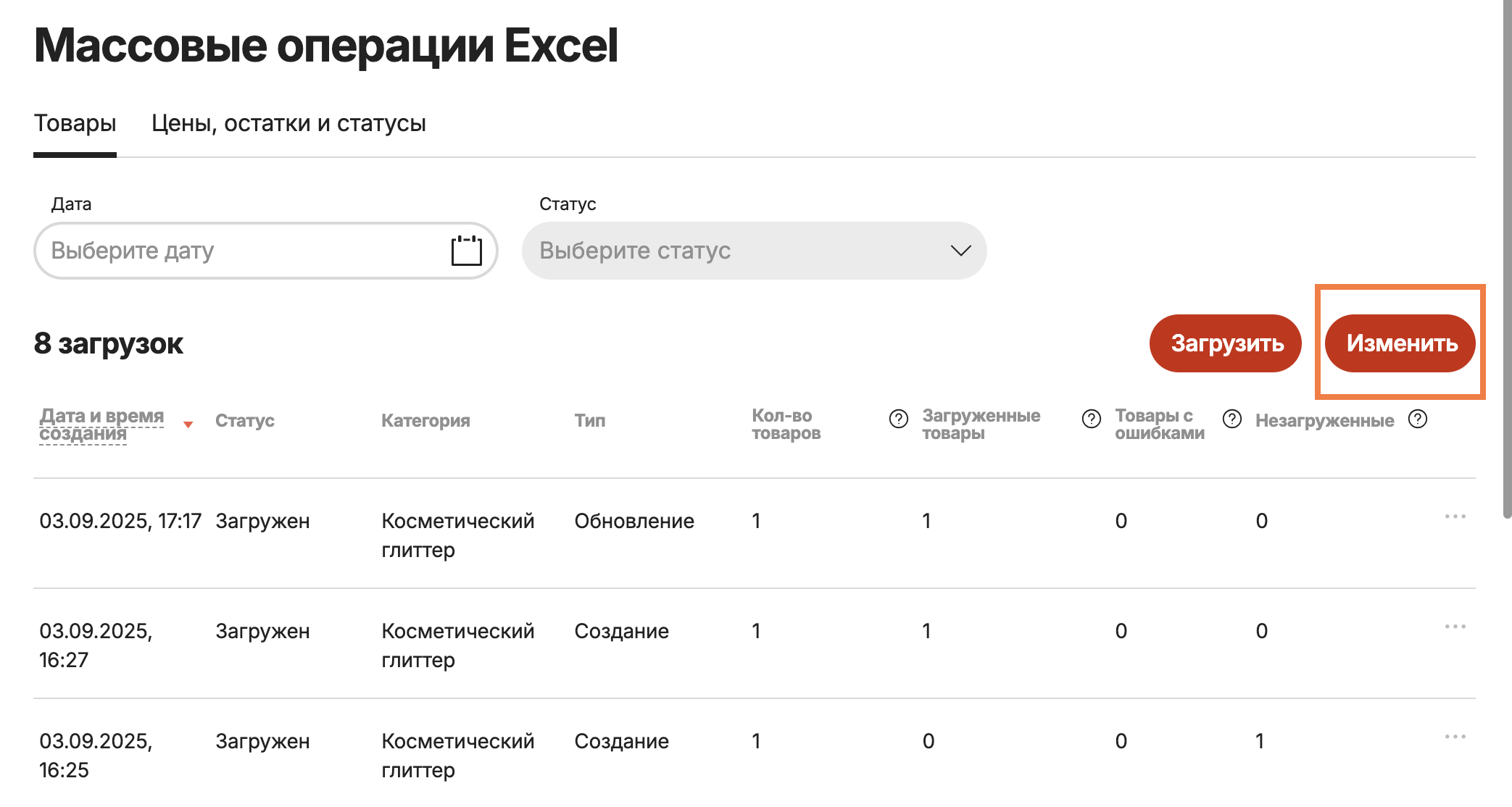
- В главном меню выберите Товары —> Массовые операции Excel и нажмите Изменить.
- Выберите нужные опции и нажмите Скачать и изменить шаблон.
- Дождитесь загрузки всех файлов (если товаров больше 5000, появится предупреждение и архив). Не закрывайте окно до завершения загрузки.
- Отредактируйте файлы:
- Не меняйте LAliExpress SKU ID
- Не меняйте LAliExpress product ID (seller SPU ID)
- Не меняйте язык товара.
- Сохраните файл под новым названием.
- Загрузите файл.
- Проверьте наличие ошибок и исправьте их при возможности. Если возникнет системная ошибка, обратитесь в поддержку.
Часто задаваемые вопросы
Не могу загрузить товары через Excel?
Почему у меня не загружаются изображения через Excel?
Где взять ссылку на изображение для загрузки товаров через Excel?
Как загрузить товары для нескольких категорий одновременно?
Как загрузить товары в специальные категории через Excel?
Как массово обновить информацию о товаре/остатки/цены?
Контакты
ВКонтакте